Как настроить V2RayTun с нуля
После установки V2RayTun хочется включить все опции сразу — TUN, DNS, маршрутизацию и несколько серверов. Но первый запуск надёжнее проходит от простого к сложному: один официальный клиент, один личный профиль, одна сеть и проверка результата. Такой порядок на v2raytunguide.top оставляет понятный след, если подключение не удаётся.
Подготовьте чистый первый тест
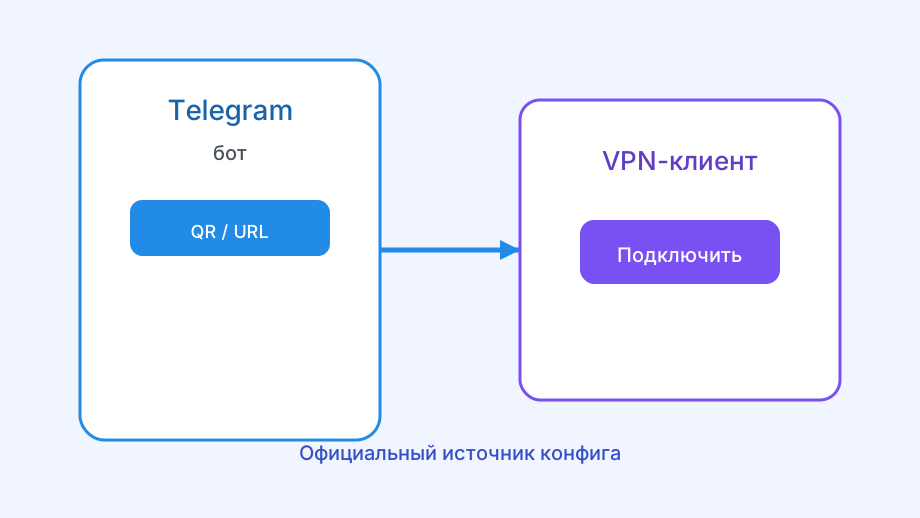
V2RayTun — клиент, а не поставщик серверов. До настройки нужны личный URL, QR или файл от Nasa VPN, Happ либо собственного VPS. Пустой список до импорта нормален; страница, продающая «активацию V2RayTun», не выдаёт обязательный компонент приложения.
Временно выключите другой VPN, браузерный прокси и DNS-фильтр с VPN-режимом. На одном устройстве они соперничают за маршрут, поэтому тест с несколькими туннелями не показывает, чей именно профиль работает.
- До старта
- Клиент, личный профиль, одна сеть
- Не требуется
- Лицензия или активация клиента
- Не публикуют
- Полный URL и QR-код
Импортируйте профиль один раз
На телефоне выберите добавление и отсканируйте QR с другого экрана либо вставьте URL из буфера. На компьютере подойдёт URL или файл. Не редактируйте длинную строку: потерянный параметр обычно даёт более запутанную ошибку, чем явный отказ.
Проверьте, что появилась одна карточка профиля. Пустой дубликат удалите, иначе позже легко включить не ту запись. Если интерфейс позволяет имя, назовите профиль по устройству или назначению.
Нажмите Connect и подтвердите системное VPN-разрешение. Это необходимый диалог ОС, а не просьба неизвестного сайта. При отказе профиль сохранится, но создать туннель клиент не сможет.
- Получить личные данные доступа
- Добавить QR, URL или файл
- Убедиться, что профиль один
- Подтвердить VPN-разрешение
- Нажать Connect
Проверьте соединение до тонкой настройки
Откройте обычный сайт, затем отдельное приложение и сравните внешний IP до и после Connect. Зелёный индикатор показывает состояние клиента, но две реальные проверки подтверждают, что трафик действительно идёт по новому маршруту.
Если базовый тест успешен, только тогда меняйте TUN, DNS или правила маршрутизации — одним параметром и с повторной проверкой. TUN нужен программам, игнорирующим системный прокси, но может конфликтовать с другим VPN и сетевыми драйверами.
| Этап | Ожидаемый результат |
|---|---|
| Импорт | Одна понятная карточка |
| Connect | Системное разрешение подтверждено |
| Проверка | Меняется IP и работают два приложения |
Если базовый шаг не проходит
Сначала отключите туннель и убедитесь, что интернет работает без него. Затем повторите попытку в другой сети. Если ошибка остаётся, уточните срок доступа и статус у сервиса, который выдал конфигурацию, не посылая сам секретный URL.
На Android посмотрите энергосбережение при обрыве с заблокированным экраном; на Windows сравните системный прокси с TUN; на iPhone убедитесь, что iOS разрешила VPN. Эти признаки описаны в диагностике по симптомам.
Порядок действий, если торопитесь
Когда времени мало, а VPN нужен прямо сейчас, соблазн — включить всё сразу: TUN, кастомный DNS, автозапуск и сложную маршрутизацию. Это работает реже, чем кажется, потому что при первой же ошибке невозможно быстро понять, какая из пяти новых настроек её вызвала.
Быстрее получается наоборот: одна конфигурация, базовый режим, один Connect, одна проверка IP. Если результат устраивает — на этом можно остановиться и вернуться к тонкой настройке позже, в спокойной обстановке, а не под давлением дедлайна.
Настройка на нескольких устройствах одного человека
Когда у одного человека есть телефон, ноутбук и планшет, удобнее сразу договориться с источником доступа о лимите одновременных подключений и запросить отдельную конфигурацию под каждый гаджет, а не переносить один и тот же URL между ними по очереди.
Первым стоит настроить устройство, которым пользуетесь чаще всего, и убедиться, что базовый Connect стабилен именно на нём. Остальные гаджеты повторяют тот же порядок — импорт, разрешение системы, проверка IP — независимо друг от друга.
Что настройка не решает сама по себе
Даже идеально настроенный клиент не может починить закончившийся срок подписки, заблокированный на стороне провайдера IP-адрес узла или перегруженный сервер в часы пик. Такие причины лежат вне настроек V2RayTun и решаются на стороне источника доступа.
Если после нескольких аккуратных попыток с разными сетями и без второго VPN подключение по-прежнему нестабильно, разумнее написать поставщику ключа с конкретными деталями — время, сеть, текст ошибки — чем менять настройки клиента ещё раз наугад.
Отличие настройки телефона от настройки компьютера
На телефоне почти всегда достаточно импортировать профиль и нажать Connect — операционная система сама создаёт нужный сетевой интерфейс после подтверждения системного разрешения. Дополнительные шаги нужны редко и обычно связаны с энергосбережением конкретной оболочки Android.
На компьютере чаще приходится осознанно выбирать между системным прокси и TUN, а также учитывать другие сетевые программы: корпоративный VPN, антивирус со своим фильтром или второй прокси-клиент. Это не значит, что настройка сложнее — просто вариантов немного больше, и их стоит менять по одному.
Планшеты часто повторяют поведение телефонов на той же операционной системе, но с одной оговоркой: у многих моделей нет постоянной мобильной сети, а Wi‑Fi роутер дома может отличаться от того, что стоит на работе. Разный результат на разных Wi‑Fi точках доступа — тоже полезная улика при диагностике, а не признак того, что планшет настроен неверно.
Умные телевизоры и приставки с Android TV технически способны запускать некоторые Android-приложения, но V2RayTun рассчитан прежде всего на телефон, планшет и компьютер. Если нужен VPN именно на телевизоре, разумнее уточнить у источника доступа поддерживаемые платформы, а не пытаться поставить мобильную версию клиента через сторонний магазин приложений.
Игровые приставки и умные колонки обычно вообще не поддерживают установку сторонних VPN-клиентов напрямую — для таких устройств доступ настраивают на уровне домашнего роутера, а не отдельного приложения. Это отдельная задача, которая выходит за рамки обычной настройки V2RayTun на телефоне или компьютере.